Comment Sous-Titrer une Vidéo Facilement (LinkedIn, YouTube, Premiere Pro) : Guide 2026
Générez vos sous-titres en 3 clics pour vos réseaux sociaux et vidéos pro
Téléversez votre vidéo MP4 ou MOV : obtenez instantanément votre fichier .SRT parfaitement synchronisé et votre document Word (.docx) avec l'IA Gemini 3.8 Flash (~98% en français). 60 minutes offertes sans carte bancaire.
Testez la diarisation et la fidélité sans carte bancaire
Glissez votre fichier audio ou vidéo ici
Formats Audio & Vidéo acceptés : MP3, M4A, WAV, AIFF, MP4, MOV, DS2, DSS... jusqu'à 5 Go (fichiers longs acceptés). Extrait de 3 minutes transcrit immédiatement en direct.
Parcourir mes fichiersVotre fichier audio est sur votre ordinateur ?
Envoyez-vous le lien direct par e-mail pour retrouver votre espace et vos 60 min offertes sur PC ou Mac.
Vous souhaitez savoir comment sous-titrer une vidéo facilement, sans y passer des heures et sans compétences techniques en montage vidéo ?
Que vous soyez un dirigeant souhaitant publier sur LinkedIn, un créateur de contenu sur YouTube, un formateur en ligne ou un chargé de communication, le sous-titrage est indispensable : plus de 85 % des vidéos sur les réseaux sociaux sont regardées sans le son. Sans sous-titres, votre message est tout simplement ignoré.
Dans ce guide pratique mis à jour pour 2026, nous vous expliquons pas à pas la méthode la plus rapide et la plus professionnelle pour générer des sous-titres automatiques en français et les ajouter sur toutes vos plateformes de diffusion.
En résumé : les 3 étapes rapides pour sous-titrer n'importe quelle vidéo
- Générez votre fichier
.SRT: déposez votre vidéo MP4 sur notre logiciel de sous-titrage vidéo automatique pour obtenir en ~10 minutes un fichier de sous-titres horodaté à la milliseconde sans fautes d'orthographe (60 minutes d'essai offertes sans carte bancaire).- Sur LinkedIn : cliquez sur « Ajouter un média », sélectionnez votre vidéo, puis cliquez sur « Joindre des sous-titres » pour charger votre fichier
.srt.- Sur YouTube : rendez-vous dans YouTube Studio, onglet Sous-titres, cliquez sur « Importer un fichier » (Avec synchronisation) et chargez votre
.srt.
Étape 1 : Obtenir un fichier de sous-titres synchronisé (.SRT) en 3 minutes
Pour sous-titrer une vidéo de manière propre et pérenne, les professionnels n'écrivent jamais le texte à la main directement sur l'image. Ils utilisent un fichier de sous-titres dédié, dont le standard universel est le format SubRip (.srt).
- Rendez-vous sur la plateforme sécurisée Le Scribe Audio.
- Déposez votre fichier vidéo (
.mp4,.mov,.mkv,.avi, ou collez un lien vidéo distant). - L'intelligence artificielle Gemini 3.8 Flash analyse le flux acoustique, détecte les intonations de la voix et insère automatiquement les ponctuations et majuscules.
- Cliquez sur « Télécharger le fichier .SRT ». Vous disposez désormais d'un fichier universel prêt à être injecté partout.
Étape 2 : Comment ajouter des sous-titres sur une vidéo LinkedIn ?
LinkedIn est le réseau social où le sous-titrage est le plus stratégique : la quasi-totalité des professionnels parcourent leur fil d'actualité en open-space ou sur mobile sans casque audio.
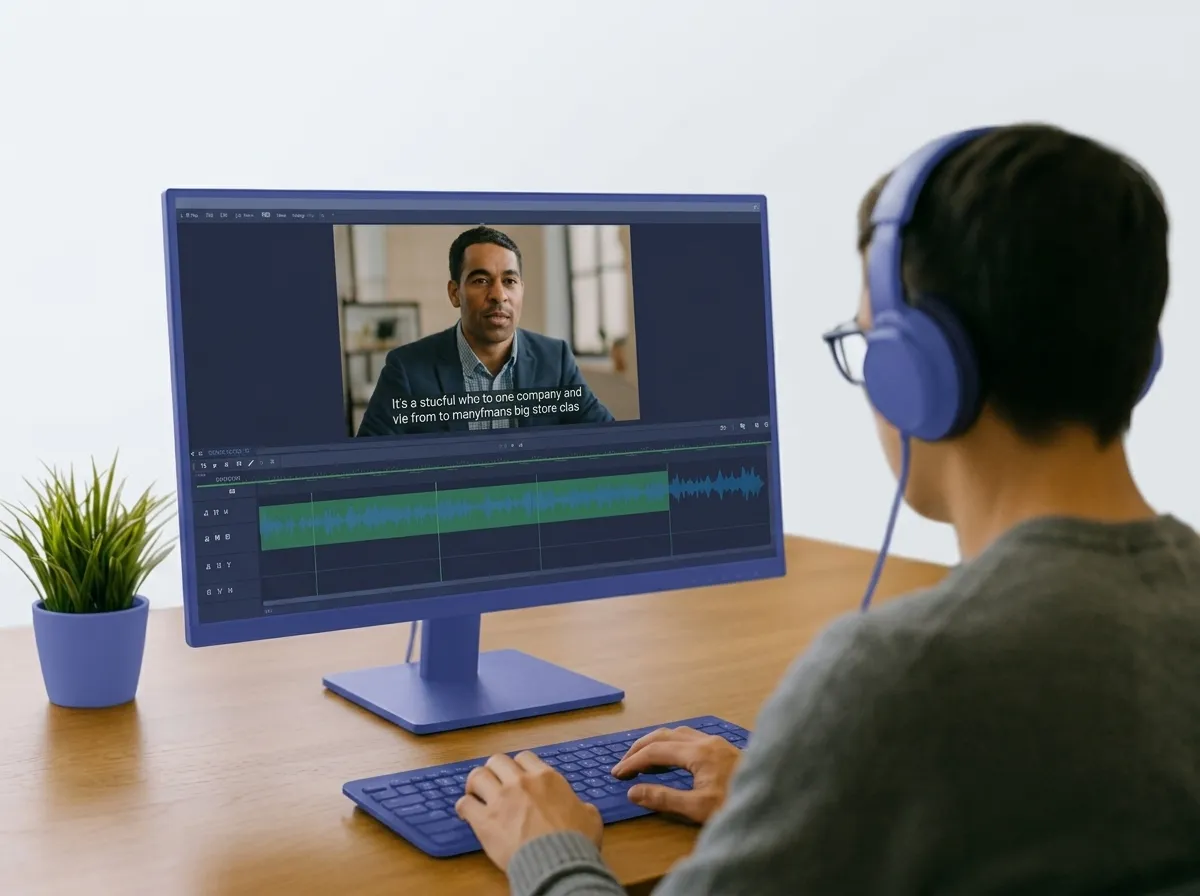 Procédure d'ajout d'un fichier de sous-titres SRT sur LinkedIn
Voici la procédure exacte lors de la création de votre publication :
- Sur votre page d'accueil LinkedIn, cliquez sur « Commencer un post », puis sur l'icône « Vidéo ».
- Sélectionnez votre fichier vidéo sur votre ordinateur.
- Avant de valider, un écran de prévisualisation apparaît : cliquez sur le bouton « Modifier » ou « Miniature et sous-titres ».
- Cliquez sur « Joindre un fichier SRT » (ou glissez votre fichier
.srt). - Validez et publiez votre post : LinkedIn affichera automatiquement vos sous-titres parfaitement calés sur la voix, que l'utilisateur soit sur mobile ou sur ordinateur.
💡 Avantage du fichier SRT sur LinkedIn : L'internaute peut choisir d'activer ou désactiver les sous-titres avec le bouton
[CC], et l'algorithme de recommandation de LinkedIn lit le texte pour identifier les thématiques clés de votre vidéo et la pousser auprès des bons décideurs.
Étape 3 : Comment mettre des sous-titres sur une vidéo YouTube ?
Sur YouTube, les sous-titres constituent un levier majeur de SEO YouTube : l'algorithme de Google explore l'intégralité du texte pour positionner votre vidéo sur des recherches précises.
- Connectez-vous à votre compte et ouvrez YouTube Studio (
studio.youtube.com). - Dans le menu de gauche, sélectionnez « Sous-titres », puis cliquez sur la vidéo concernée.
- Cliquez sur « Ajouter une langue » et sélectionnez Français.
- Sous la colonne Sous-titres, cliquez sur « Ajouter ».
- Dans la fenêtre qui s'ouvre, cliquez sur « Importer un fichier », choisissez « Avec synchronisation temporelle », puis sélectionnez votre fichier
.srt. - Les répliques s'affichent instantanément calées sur la timeline. Vous pouvez ajuster un mot si nécessaire, puis cliquer sur « Publier ».
Étape 4 : Comment importer des sous-titres SRT dans Adobe Premiere Pro & DaVinci Resolve ?
Si vous effectuez le montage de votre vidéo dans un logiciel professionnel :
Sur Adobe Premiere Pro :
- Faites glisser votre fichier
.srtdirectement dans votre panneau Projet. - Glissez le fichier
.srtsur votre séquence de montage : Premiere crée automatiquement une piste dédiée de légendes (Captions). - Ouvrez le panneau « Texte » > « Légendes » pour modifier la typographie, la taille de police, la couleur et le fond des sous-titres d'un seul coup pour toute la vidéo.
Sur DaVinci Resolve :
- Importez votre fichier
.srtdans le Media Pool. - Faites-le glisser sur votre timeline au-dessus de vos pistes vidéo : DaVinci génère une piste Subtitle.
- Dans l'inspecteur à droite, personnalisez l'habillage graphique de vos sous-titres en quelques secondes.
Étape 5 : Comment incruster définitivement les sous-titres dans l'image (Burn-in) avec Canva ?
Si vous souhaitez exporter une vidéo où les sous-titres sont gravés de manière permanente dans les pixels de l'image (pour des stories Instagram ou des vidéos TikTok) :
- Ouvrez Canva et créez un projet vidéo au format souhaité (16:9 ou 9:16 vertical).
- Importez votre vidéo.
- Si vous avez téléchargé le script au format texte ou Word depuis Le Scribe Audio, copiez-collez les phrases courtes directement dans des blocs de texte animés.
- Pour une automatisation complète des formats verticaux, consultez également notre générateur de sous-titres vidéo pour TikTok et Reels.
Les 4 règles typographiques d'un sous-titrage professionnel
Pour offrir une expérience de lecture agréable à votre audience :
- Longueur maximale par ligne : ne dépassez jamais 37 à 42 caractères par ligne. Au-delà, l'œil du spectateur doit faire des allers-retours fatigants qui détournent son attention de l'image.
- Nombre de lignes par écran : limitez-vous à 1 ou 2 lignes maximum. 3 lignes obstruent l'image et masquent les visages des intervenants.
- Temps d'affichage minimum : une réplique doit rester affichée au moins 1,5 seconde pour permettre la lecture d'un mot court, et pas plus de 6 à 7 secondes pour les phrases plus longues.
- Contraste et lisibilité : utilisez une typographie sans empattement (Sans-serif comme Montserrat, Inter, Roboto ou Helvetica) de couleur blanche ou jaune, assortie d'un léger contour noir (stroke) ou d'un cartouche de fond semi-transparent pour rester lisible sur n'importe quel arrière-plan lumineux.
FAQ — Sous-Titrage Vidéo Facile
Pourquoi ne pas utiliser les sous-titres automatiques gratuits de YouTube ou LinkedIn ?
Les générateurs automatiques intégrés de YouTube ou de LinkedIn dépannent, mais ils souffrent d'un taux d'erreur élevé en français (environ 15 à 20 % de fautes), ne gèrent pas bien les noms propres ni la ponctuation et nécessitent de fastidieuses retouches manuelles mot par mot. En générant votre .srt sur Le Scribe Audio avec l'IA Gemini 3.8 Flash, vous obtenez un texte sans fautes d'accord dès le départ.
Peut-on sous-titrer une vidéo tournée sur smartphone ?
Oui. Vous pouvez téléverser directement les vidéos filmées avec votre iPhone ou smartphone Android (.mp4, .mov). Pour les créateurs de mémos vocaux mobiles, découvrez aussi notre solution pour convertir un vocal WhatsApp en texte.
Comment convertir mon fichier de sous-titres SRT en document Word ?
Notre plateforme génère automatiquement votre document Microsoft Word structuré (.docx) lors du traitement. Si vous disposez déjà d'un fichier de sous-titres existant, vous pouvez utiliser notre outil en ligne pour convertir un SRT en texte brut.
Tester le générateur de sous-titres avec 60 minutes offertes sans CB ➔
Guides & Ressources Recommandés
Transcrire depuis un Lien ou URL
Collez un lien audio ou vidéo (Drive, YouTube, podcast) pour le convertir sans téléchargement préalable.
Transcription Fichiers Volumineux (2h à 6h)
Traitez vos enregistrements audio et vidéo très longs (jusqu'à 5 Go) sans blocage.
Convertir un Audio en Document Word (.docx)
Générez directement un fichier Word structuré avec paragraphes et locuteurs identifiés.
Prêt à transcrire vos premiers enregistrements ?
Testez notre solution d'intelligence artificielle en quelques minutes ou demandez un devis personnalisé pour la prise en charge complète par nos rélecteurs professionnels.