Top 5 Logiciels de Transcription Audio en Texte Gratuits : Comparatif & Avis 2026
Besoin de transcrire un fichier audio gratuitement sans installer de logiciel ?
Testez immédiatement Le Scribe Audio ci-dessous (aperçu direct sans compte + 60 minutes offertes à l'inscription sans carte bancaire) : ~98 % de fidélité en français (IA multimodale 2 passes), séparation automatique des locuteurs et export Word (.docx) structuré.
Enregistrez vos réunions, cours et entretiens (même écran éteint) ou importez vos mémos vocaux pour les transcrire en Word et PDF.
Quel est le meilleur logiciel pour convertir un fichier audio en texte gratuitement en 2026 ?
Dans le cadre professionnel, universitaire ou associatif, la saisie manuelle au clavier d’un enregistrement audio est un gouffre chronophage : il faut compter en moyenne 5 à 6 heures de frappe fastidieuse pour retranscrire une seule heure d'enregistrement vocal.
Face à cette corvée, la tentation est grande de rechercher un logiciel de transcription audio en texte gratuit. Mais sur le web, les promesses de « gratuité illimitée » cachent souvent de mauvaises surprises :
- Des outils bridés à 2 ou 3 minutes d'essai seulement,
- Des faux logiciels gratuits qui exigent une carte bancaire pour démarrer,
- L'absence totale de séparation des interlocuteurs (diarisation des voix),
- Des modèles locaux exigeant une carte graphique (GPU) onéreuse pour ne pas faire surchauffer votre ordinateur,
- Ou pire, la revente de vos enregistrements confidentiels à des serveurs basés hors d'Europe.
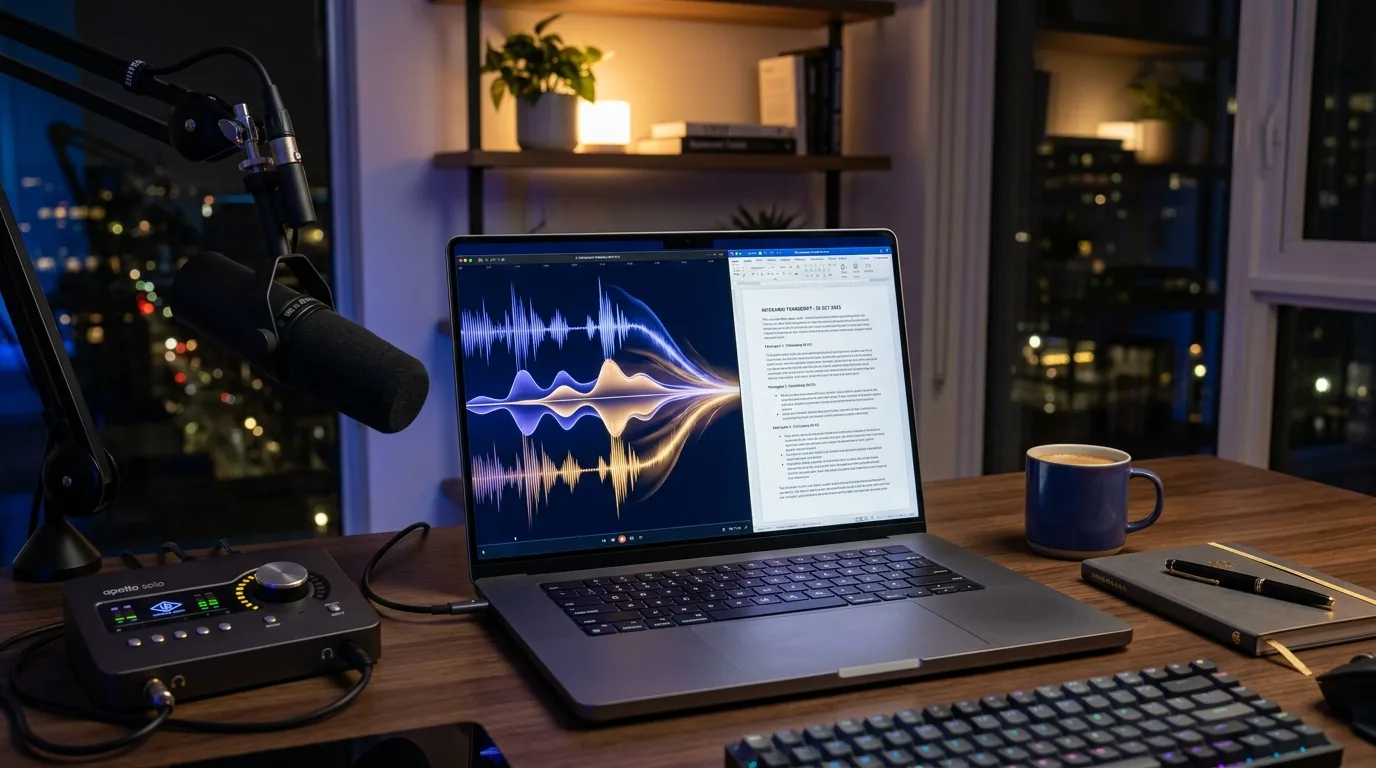
Pour vous éviter de perdre des heures à tester des outils inadaptés, nous avons benchmarké et comparé les 5 vraies solutions de transcription audio gratuites (open-source locales ou freemium généreuses sans carte bancaire) disponibles en 2026.
💡 Vous recherchez un comparatif élargi aux logiciels professionnels ?
Consultez également notre benchmark des 7 meilleurs logiciels de transcription automatique 2026.
Tableau Comparatif : Les 5 Meilleurs Logiciels Gratuits 2026
Voici notre banc d'essai comparant les fonctionnalités, la précision, les exigences matérielles et les limites réelles de chaque solution :
Comparatif Vidéo : Word 365 vs Whisper Gratuit (noScribe, Buzz, MacWhisper) vs Le Scribe Audio
Visionnez notre test comparatif de 2 minutes 46 sur les 3 seules méthodes sérieuses pour convertir un fichier audio en texte en français, avec leurs avantages et leurs limites techniques sur les réunions et entretiens :
Chapitres de la vidéo :
- 00:00 – Pourquoi la saisie vocale Google Docs échoue sur un fichier enregistré
- 00:25 – Vue d'ensemble des 3 méthodes sérieuses
- 00:29 – Méthode 1 : Transcrire un audio dans Microsoft Word 365 (300 min/mois, 200 Mo)
- 00:57 – Méthode 2 : Logiciels gratuits en local avec Whisper (noScribe, Buzz, MacWhisper)
- 01:30 – Méthode 3 : Le Scribe Audio (jusqu'à 10 h et 10 Go, Mot à mot ou Texte lissé 100 % intégral)
- 01:55 – Architecture IA multimodale en 2 passes (segments 20 min + diarisation unifiée)
- 02:14 – Lecteur synchronisé par intervention, synthèse en 1 clic & exports Word (.docx), PDF, SRT
1. Le Scribe Audio : La meilleure application web gratuite en français
Plutôt que d'installer des logiciels lourds de plusieurs gigaoctets ou de batailler avec des lignes de commande Python, offre une solution clé en main, souveraine et 100 % en ligne.
Propulsé par nos modèles vocaux multimodaux de dernière génération, Le Scribe Audio est spécifiquement optimisé pour la langue française : il maîtrise les tournures idiomatiques, les homophones (compte / conte / comte) et les vocabulaires techniques (médical, juridique, sciences humaines, RH).
Pourquoi c'est le choix n°1 :
- 60 minutes offertes immédiatement : Votre crédit d'une heure est disponible dès votre inscription, sans aucun renseignement de carte bancaire.
- Diarisation intelligente des intervenants : L'IA identifie automatiquement qui parle (Locuteur 1, Locuteur 2) et vous permet de les renommer en un seul clic (« Enquêteur », « Dr Martin », « Témoin A »).
- Export direct au format Word (.docx) structuré : Le document généré intègre un compte rendu synthétique en en-tête, suivi du verbatim complet avec codes temporels et mise en page soignée.
- Sécurité & Confidentialité en France : Vos fichiers sont stockés chez OVHcloud avec chiffrement AES-256. Vos enregistrements ne sont jamais réutilisés pour entraîner des modèles publics d'IA.
2. OpenAI Whisper en Local (MacWhisper sur Mac & Buzz sur Windows/Linux)
Pour les utilisateurs qui exigent une gratuité 100 % illimitée et qui disposent d'une machine performante, l'exécution locale du modèle open-source OpenAI Whisper est une option incontournable.
En 2026, l'arrivée du modèle Whisper Large-v3-Turbo a transformé la donne : il est jusqu'à 8 fois plus rapide que le modèle Large standard tout en conservant une précision supérieure à 94 % sur le français, avec une consommation de mémoire vidéo réduite (~6 Go de VRAM).
Deux applications gratuites pour exploiter Whisper facilement :
- Sur Mac (Apple Silicon M1, M2, M3, M4) : MacWhisper est l'application la plus intuitive. Elle utilise le moteur Neural Engine d'Apple pour transcrire vos fichiers audio sans abonnement (les modèles Tiny, Base, Small et Large-v3-Turbo sont disponibles).
- Sur Windows et Linux : Le logiciel open-source Buzz propose une interface graphique claire pour importer vos fichiers MP3, WAV ou MP4 et sélectionner votre modèle Whisper hors-ligne.
Les limites concrètes de Whisper en local :
- Ressources matérielles requises : Faire tourner un modèle Large monopolise le processeur et la carte graphique à 100 %, entraînant un échauffement important et une décharge rapide de la batterie sur ordinateur portable.
- Risque de boucles d'hallucinations : Sur les passages silencieux, les respirations ou les musiques de fond, Whisper a parfois tendance à répéter une même phrase en boucle ou à traduire arbitrairement en anglais.
- Absence de compte rendu et de mise en page Word : Les outils Whisper locaux exportent du texte brut (
.txt) ou des sous-titres (.srt), sans synthèse, sans mise en forme hiérarchisée et sans diarisation automatique fluide. - Pour approfondir, consultez notre banc d'essai complet MacWhisper vs Buzz vs Le Scribe Audio.
3. OTranscribe : Le meilleur outil gratuit pour la transcription manuelle assistée
Si votre enregistrement audio est très dégradé (bruits de vaisselle au restaurant, réverbération forte, voix qui se coupent la parole) et qu'aucun moteur d'IA ne parvient à retranscrire fidèlement les propos, la saisie humaine reste la référence.
Dans ce cas, l'outil web open source OTranscribe (otranscribe.com) est le meilleur allié gratuit au monde :
- Double interface synchronisée : Le lecteur audio et la zone d'écriture texte se trouvent sur la même page web.
- Raccourcis clavier ergonomiques : Touche
Échappour lecture/pause, touchesF1etF2pour reculer ou avancer de 2 secondes sans jamais quitter le clavier des mains. - Marqueurs temporels interactifs : Un raccourci (
Ctrl + J) insère l'horodatage exact directement dans votre texte pour y revenir d'un simple clic. - Confidentialité totale : Aucun fichier n'est envoyé sur un serveur distant ; l'audio et la saisie sont conservés dans le stockage local de votre navigateur.
- Découvrez notre guide pratique sur les alternatives et le fonctionnement d'oTranscribe en français.
4. Audacity + Extension OpenVINO / Whisper : Pour nettoyer l'audio avant transcription
Audacity est le logiciel de montage sonore open-source de référence sur PC et Mac. Grâce à la suite de modules développée par Intel (OpenVINO AI Plugins), il est possible de coupler le traitement audio avancé avec la transcription Whisper en local.
Pourquoi utiliser Audacity ?
- Pré-traitement acoustique puissant : Vous pouvez appliquer une réduction du souffle de micro, un filtre coupe-bas et une normalisation du volume sonore avant de lancer la reconnaissance vocale.
- Isolation de segments : Idéal pour découper précisément un extrait de 5 minutes dans une interview de 2 heures.
- Inconvénient majeur : L'installation des bibliothèques Python et des extensions IA dans Audacity est complexe et s'adresse aux utilisateurs techniquement avertis.
5. Dictée Vocale Google Docs & Word : Gratuite au microphone, mais inadaptée aux fichiers
Beaucoup d'internautes cherchent à utiliser la dictée vocale intégrée de Google Docs (Outils > Saisie vocale) ou de Microsoft Word (Dicter) pour transcrire un fichier MP3 préenregistré.
Il est primordial de distinguer deux fonctionnalités radicalement différentes :
- La dictée au micro en direct : Très efficace si vous parlez vous-même distinctement devant votre ordinateur pour rédiger un e-mail ou un rapport. Retrouvez notre guide complet des raccourcis et logiciels de saisie vocale gratuits.
- La transcription d'un fichier audio stocké sur votre disque : Google Docs et Word n'autorisent pas l'importation directe de fichiers audio dans leur version gratuite standard. Les astuces consistant à utiliser des câbles audio virtuels (VB-Cable ou BlackHole) pour diffuser l'audio dans le micro sont fastidieuses, instables et dénuées de toute gestion des interlocuteurs.
💡 Astuce Dépannage : Comment transcrire gratuitement avec YouTube Studio ?
Si vous ne disposez d'aucun logiciel et refusez toute inscription :
- Associez une image fixe à votre fichier audio MP3 à l'aide d'un outil vidéo gratuit (comme Clipchamp ou Canva) pour créer un fichier vidéo MP4.
- Mettez la vidéo en ligne sur votre chaîne YouTube en mode Privé (personne d'autre ne pourra la visionner).
- Patientez entre 20 et 40 minutes que les algorithmes de sous-titrage automatique de Google traitent la vidéo.
- Ouvrez YouTube Studio, accédez à l'onglet Sous-titres et copiez la transcription brute générée.
Attention : cette méthode supprime la ponctuation et ne distingue pas les locuteurs. Elle nécessite un travail important de remise en page dans Word.
Quand faut-il passer d'un logiciel gratuit à Le Scribe Audio ?
Bien que les solutions 100 % gratuites et open-source soient très utiles pour de courts extraits ou des bricolages occasionnels, elles atteignent vite leurs limites dans un cadre académique ou professionnel :
Comment obtenir une transcription audio en texte Word (.docx) gratuitement ?
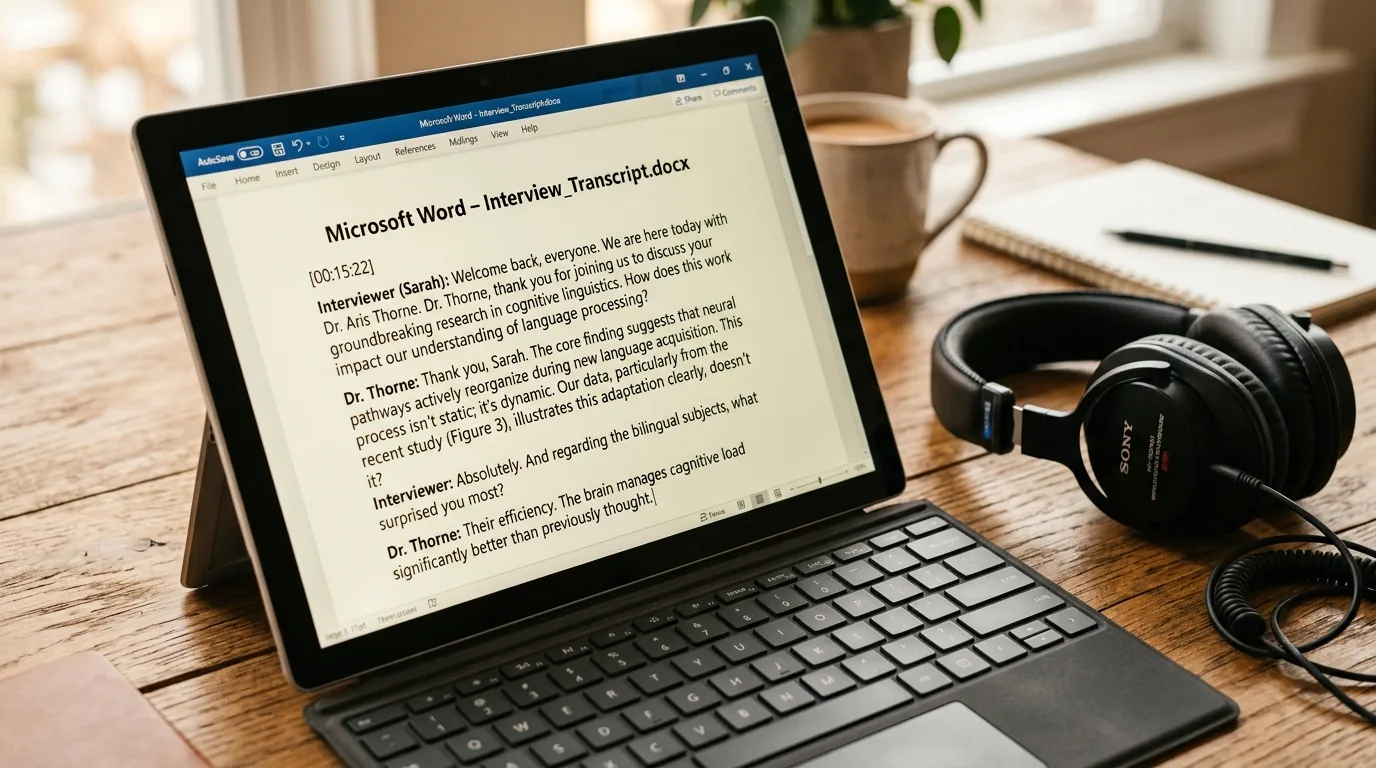
Pour transformer un enregistrement vocal en un document Microsoft Word (.docx) impeccable et directement exploitable :
- Créez votre compte sur (vos 60 minutes gratuites sont créditées instantanément sans carte bancaire).
- Glissez-déposez votre enregistrement audio ou vidéo (
.mp3,.m4a,.wav,.aac,.mp4). - L'IA sépare les intervenants et transcrit le contenu en quelques minutes (~10 min pour 1h d'enregistrement).
- Cliquez sur Exporter en Word (.docx) : vous obtenez votre document avec cartouche de présentation, synthèse exécutive et répliques horodatées.
FAQ — Foire Aux Questions : Logiciels de Transcription Gratuits
Quel est le meilleur logiciel de retranscription vocale en texte gratuit en 2026 ?
En 2026, Le Scribe Audio est la solution la plus performante et la plus simple en langue française. Elle offre 60 minutes gratuites sans carte bancaire, identifie automatiquement les différents locuteurs et génère un document Word (.docx) pré-formaté. Pour un usage 100 % hors-ligne illimité sur une machine équipée d'un bon GPU, MacWhisper (sur Mac) et Buzz (sur Windows) sont les meilleures alternatives open-source.
Existe-t-il un logiciel de transcription 100 % gratuit et illimité ?
Oui. Les applications open-source exploitant le modèle OpenAI Whisper en local (comme Buzz sur PC ou MacWhisper sur Mac) sont totalement gratuites et sans restriction de durée, car les calculs sont réalisés par le processeur et la carte graphique de votre propre ordinateur. En contrepartie, elles ne proposent pas de mise en page Word automatique ni de synthèse rédigée.
Quel est le meilleur modèle Whisper à utiliser en gratuit ?
Le modèle Whisper Large-v3-Turbo est la référence actuelle : il délivre une fidélité quasi identique au modèle Large-v3 classique tout en s'exécutant jusqu'à 8 fois plus rapidement et en ne demandant qu'environ 6 Go de mémoire vidéo.
Comment transcrire un fichier audio sans installer de logiciel ?
Il vous suffit d'utiliser une plateforme SaaS comme . Tout se déroule directement dans votre navigateur web habituel (Chrome, Safari, Firefox, Edge). Les calculs sont traités sur des serveurs sécurisés en France sans ralentir votre machine.
Comment convertir un message vocal WhatsApp en texte gratuitement ?
Pour convertir une note vocale WhatsApp (.opus ou .m4a), exportez le fichier audio vers vos documents puis déposez-le sur Le Scribe Audio. Retrouvez notre guide pas-à-pas pour transcrire les vocaux WhatsApp.
Guides Pratiques & Comparatifs Recommandés
- Comparatif complet des 7 meilleurs logiciels de transcription automatique professionnels — Benchmark détaillé : Speechmatics, Premiere Pro, Dragon vs Le Scribe Audio.
- Banc d'essai MacWhisper vs Buzz vs Whisper local — Avantages, installation et contraintes de l'IA locale.
- Outil de Transcription Gratuite Whisper en Ligne — Testez le modèle Whisper Large v3 Turbo directement dans votre navigateur.
- Guide & Raccourcis de la saisie vocale gratuite — Dictée vocale sous Windows 11 et macOS.
- Alternatives à oTranscribe en français — Les meilleurs outils pour la saisie manuelle assistée.
- Comment transcrire un fichier audio en texte étape par étape — Tutoriel complet et astuces acoustiques.
Conclusion
En 2026, vous n'avez plus besoin de consacrer des journées entières à la saisie manuelle au clavier. Que vous choisissiez la simplicité en ligne et les documents Word prêts à l'emploi de Le Scribe Audio (avec ses 60 minutes gratuites offertes sans carte bancaire) ou la gratuité open-source locale de Whisper Turbo sur votre ordinateur, vous disposez désormais des outils les plus fiables pour transformer vos paroles en écrits parfaits.
Guides & Ressources Recommandés
Meilleurs Outils de Sous-Titrage Vidéo [Comparatif 2026]
Quel est le meilleur outil de sous-titrage vidéo en 2026 ? Comparatif indépendant : Le Scribe Audio, Veed.io, Happy Scribe, CapCut,...
IA qui Retranscrit un Audio en Texte Word (60 Min Offertes sans CB)
Quelle est la meilleure IA pour retranscrire un audio en texte en 2026 ? Précision ~98% en français (IA 2 passes), diarisation...
Transcription Gratuite Whisper en Ligne
Testez Whisper Turbo et Pyannote 3.1 gratuitement sans inscription jusqu'à 30 minutes.
Prêt à transcrire vos premiers enregistrements ?
Testez notre IA multimodale en quelques minutes (avec lecteur audio synchronisé) ou téléchargez votre devis officiel en 10 secondes pour Chorus Pro, CSE et la double réécoute par nos relecteurs professionnels.